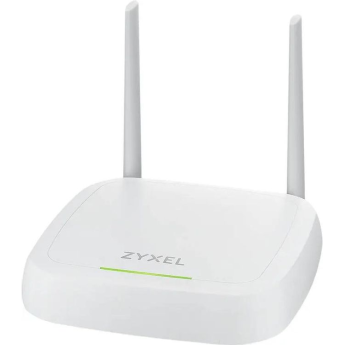
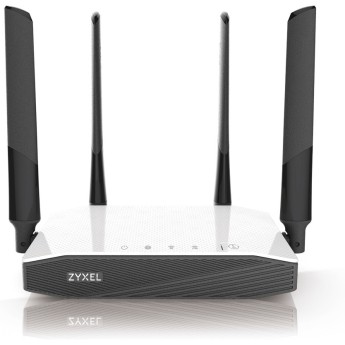
Чтобы настроить роутер Zyxel, подключите линию провайдера и компьютер, войдите в панель управления, задайте параметры интернета и защиту Wi-Fi. Адрес входа и заводские данные берут с наклейки устройства; у вашей модели сверяйте с её инструкцией названия разделов и порядок сохранения.
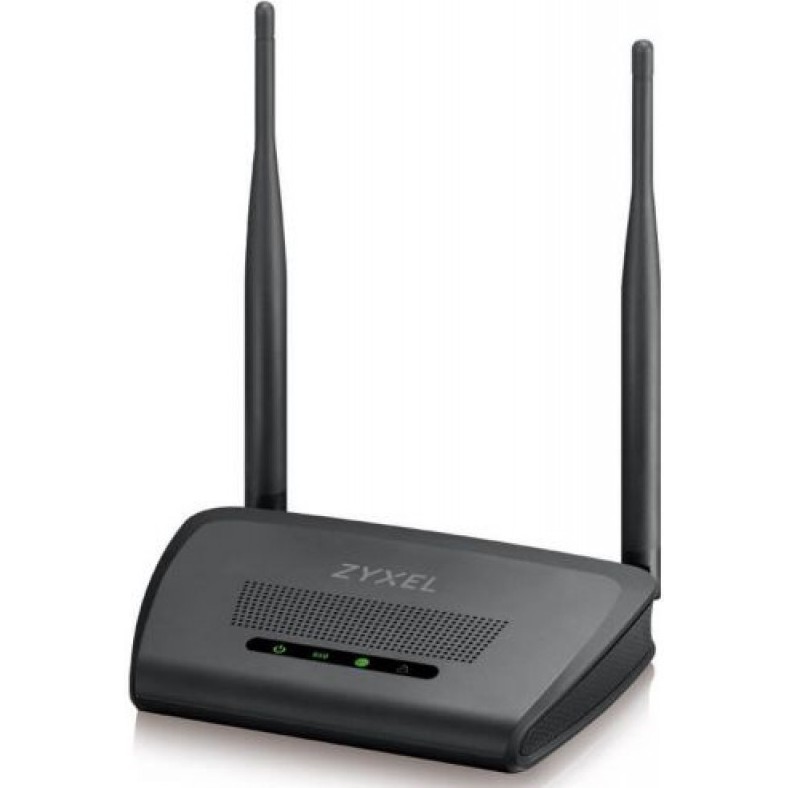 Роутер WiFi ZYXEL NBG-418NV2 — домашний роутер с сетью 2,4 ГГц. Подборка: Роутеры ZYXEL влагозащищенные
скидка 5% на весь
ассортимент Ваш промокод:BLOGСмотреть все роутеры
Коротко
- Кабель линии Ethernet и кабель компьютера подключаются к разным портам: WAN и LAN.
- В настройки входят браузером с устройства, подключённого к роутеру.
- Тип интернет-соединения определяется условиями провайдера, а не именем Wi-Fi.
- Пароль администратора, пароль беспроводной сети и параметры соединения с провайдером выполняют разные задачи.
- После сохранения параметров проверяют доступ с подключённого устройства.
Перед началом
Подготовьте роутер с питанием, компьютер или смартфон и договор с параметрами соединения с провайдером. Для проводной настройки нужен сетевой кабель между компьютером и маршрутизатором. При беспроводном входе понадобятся имя заводской сети и её пароль с наклейки.
Ниже разобран общий порядок домашней настройки; названия меню и адреса `192.168.1.1`, `my.keenetic.net` относятся к описанным здесь Zyxel Keenetic. Другие семейства могут использовать собственный адрес и интерфейс. Не выбирайте страницу входа только по слову Zyxel на корпусе.
Zyxel NBG-418NV2 работает в диапазоне 2,4 ГГц, оснащён двумя внешними несъёмными антеннами и четырьмя LAN-портами.
Шаг 1. Подключите роутер и устройство для настройки
- Подключите питание маршрутизатора и включите его в розетку.
- Кабель провайдера для Ethernet-подключения вставьте в порт WAN, обозначенный как «Интернет».
- Соедините компьютер с LAN-портом роутера сетевым кабелем. Для настройки по Wi-Fi подключитесь к заводской сети с именем и паролем с наклейки.
- При проводном соединении включите на компьютере автоматическое получение IP-адреса и адреса DNS-сервера.
Проверка результата: компьютер соединён с LAN, а линия провайдера — с WAN. При беспроводной настройке устройство должно быть подключено именно к сети настраиваемого маршрутизатора.
Zyxel NBG6604 рассчитан на Ethernet-подключение и оснащён четырьмя LAN-портами и четырьмя внешними несъёмными антеннами.
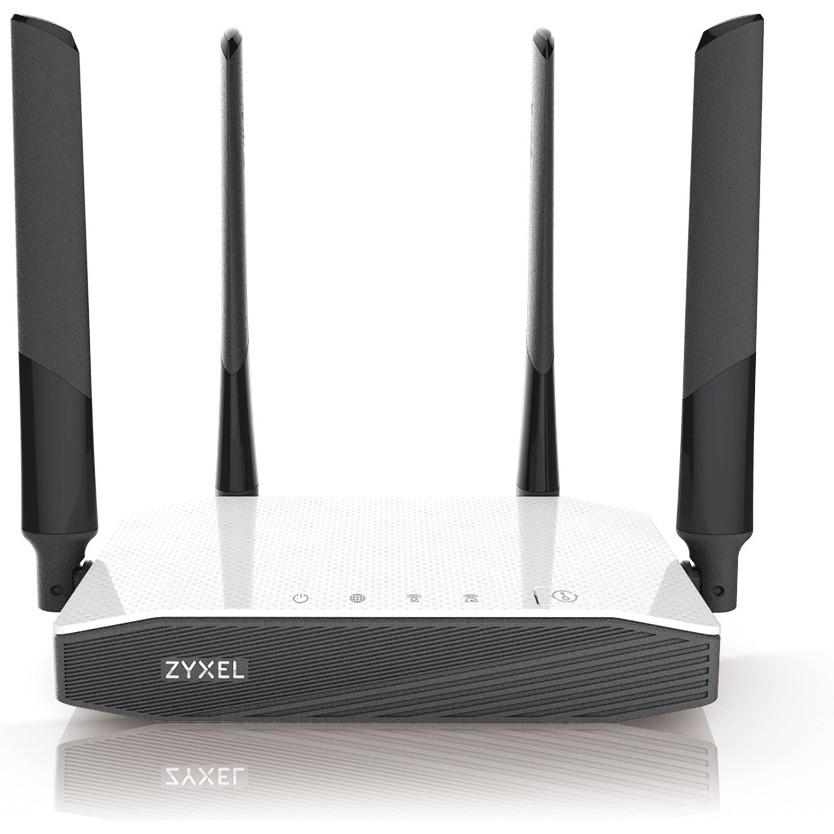 Роутер WiFi ZYXEL NBG6604 — четыре внешние антенны и Ethernet-подключение. Подборка: Роутеры ZYXEL с 4 несъемными антеннами
Шаг 2. Войдите в настройки через браузер
- Откройте браузер на подключённом к роутеру устройстве.
- Введите адрес панели с наклейки в адресную строку. Для рассматриваемых Zyxel Keenetic используются `192.168.1.1` или `my.keenetic.net`.
- Если система предлагает создать пароль администратора, задайте его и сохраните. Если открылась форма авторизации, используйте действующие данные входа.
- После авторизации дождитесь страницы управления маршрутизатором.
Результат — открылась панель настройки. Пароль администратора нужен для управления роутером; он не обязательно совпадает с паролем Wi-Fi. Универсальную заводскую комбинацию для всех экземпляров использовать нельзя.
Если стандартный адрес изменили, найдите в сведениях активного сетевого соединения значение «Шлюз по умолчанию IPv4». Введите этот адрес в браузере. При ошибке загрузки попробуйте другой браузер или режим инкогнито, затем проверьте автоматическое получение IP и DNS.
Шаг 3. Настройте подключение к интернету
- Запустите мастер первоначальной настройки, если он открылся после входа.
- Выберите тип подключения из договора с провайдером.
- Введите параметры соединения из договора в соответствующие поля.
- Примените параметры и проверьте статус соединения на главной странице панели.
В интерфейсе Zyxel Keenetic ручные параметры соединения находятся в разделе «Интернет». Не выбирайте статический адрес только потому, что такой вариант показан в чужом примере настройки.
| Тип подключения | Какие данные подготовить |
|---|---|
| Динамический IP, DHCP | Параметры получаются автоматически |
| PPPoE | Логин и пароль интернет-подключения |
| PPTP или L2TP | Логин, пароль и адрес сервера |
| Статический IP | IP-адрес, маска, шлюз и DNS из договора |
Проверка результата: панель показывает установленное соединение. Если его нет, повторно сопоставьте выбранный тип с договором, проверьте регистр символов в логине и пароле и подключение кабеля к WAN.
Zyxel ARMOR G5 оснащён WAN-портом 2,5 Гбит/с, четырьмя LAN-портами 1 Гбит/с и одним LAN-портом 10 Гбит/с.
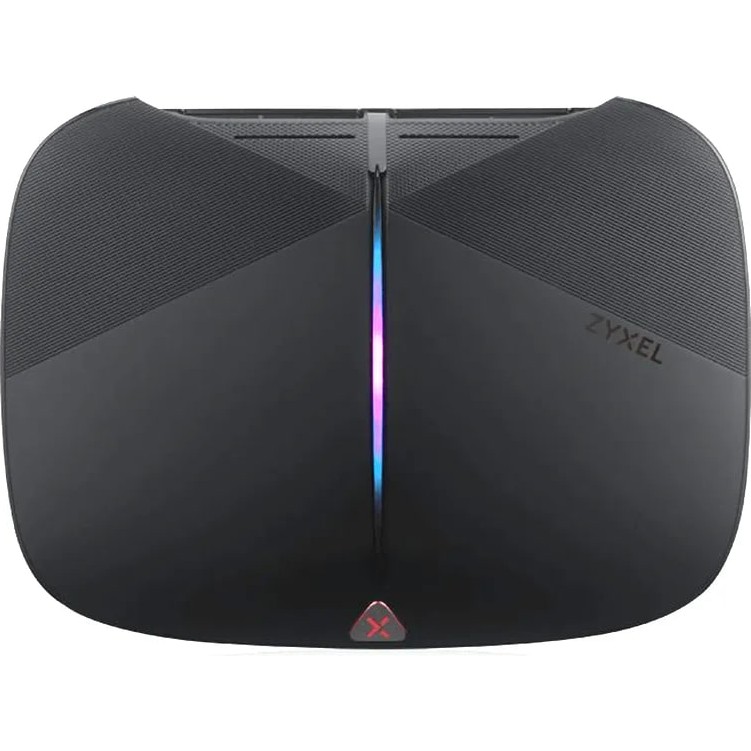 Роутер ZYXEL ARMOR G5 — отдельные WAN и LAN с разной скоростью. Подборка: Роутеры ZYXEL с 5 LAN портами
Шаг 4. Задайте имя и пароль Wi-Fi
- Откройте раздел беспроводной сети. В рассматриваемом интерфейсе Zyxel Keenetic он называется «Сеть Wi-Fi» или «Домашняя сеть».
- Задайте понятное имя сети, SSID.
- Выберите поддерживаемую защиту WPA2-PSK либо WPA2/WPA3, если такой вариант есть у роутера и подключаемых устройств.
- Установите пароль длиной не менее восьми символов, используя буквы разного регистра и цифры.
- Примените изменения и подключитесь к сети с новым именем и паролем.
Проверка результата — устройство подключается с новым паролем. Если настройка велась по Wi-Fi, после смены параметров нужно переподключиться. Смена беспроводного пароля не заменяет смену пароля администратора.
Zyxel NBG6615 поддерживает одновременную работу в диапазонах 2,4 и 5 ГГц. Для двухдиапазонного устройства настройки сетей проверяют отдельно; разные имена помогают отличать их при подключении.
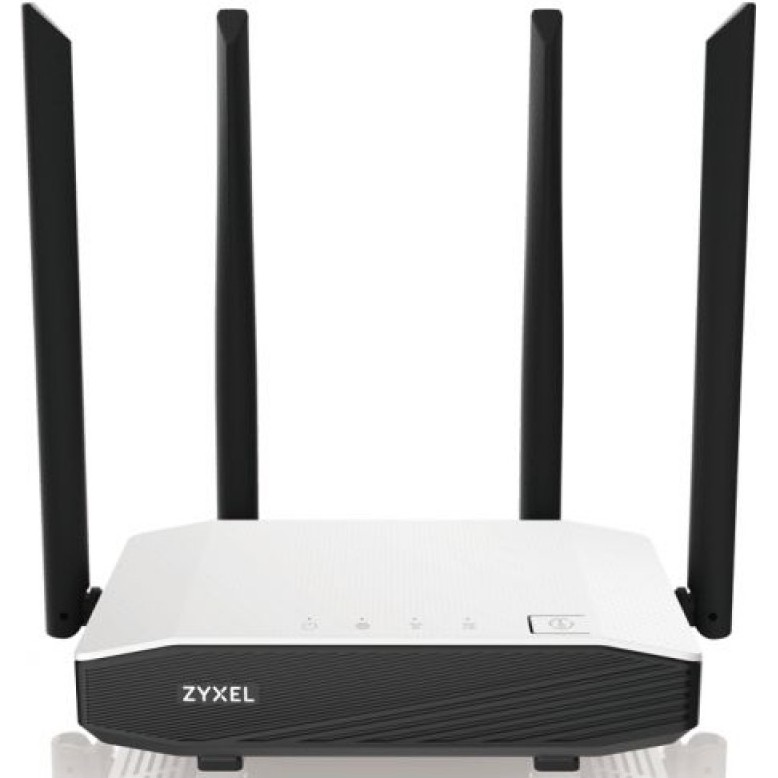 Роутер WiFi ZYXEL NBG6615 — одновременная работа в двух диапазонах. Подборка: Роутеры ZYXEL с 4 несъемными антеннами
Для имени сети не используйте домашний адрес или фамилию. В пароль не стоит включать номер квартиры или дату рождения.
скидка 5% на весь
ассортимент Ваш промокод:BLOGСмотреть все роутеры
Шаг 5. Защитите доступ к панели управления
- Если пароль администратора ещё не создан, откройте раздел управления пользователями.
- В рассматриваемом интерфейсе Zyxel Keenetic перейдите в «Общие настройки» → «Пользователи и доступ».
- Задайте отдельный пароль администратора и сохраните изменения.
- Проверьте, отключён ли доступ к панели из интернета, если удалённое управление не требуется.
Проверка результата — вход в панель защищён новым паролем администратора, отличающимся от пароля Wi-Fi. Данные PPPoE или другого соединения также не заменяют этот пароль.
Zyxel NBG6515 поддерживает сети 2,4 и 5 ГГц и оснащён USB.
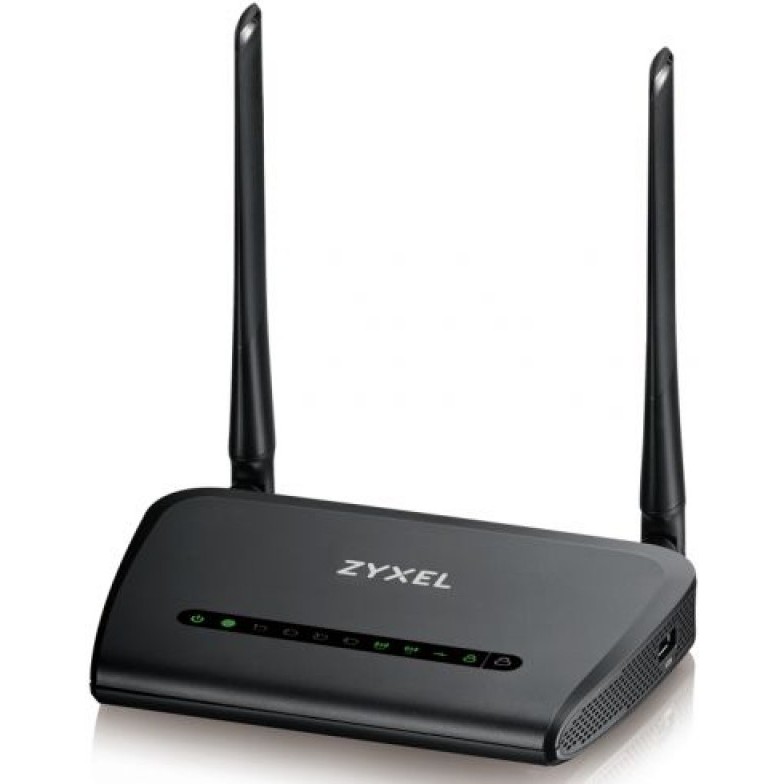 Роутер WiFi ZYXEL NBG6515 — два диапазона Wi-Fi и USB. Подборка: Роутеры ZYXEL с 2 несъемными антеннами
Шаг 6. Сохраните параметры и проверьте результат
- Убедитесь, что изменения в разделах интернета и беспроводной сети применены кнопкой сохранения.
- На главной странице панели проверьте статус интернет-соединения.
- Подключите устройство к настроенной сети с новым паролем.
- Проверьте, открываются ли сайты с подключённого устройства.
Если соединение с провайдером активно, а сайты не открываются, отдельно проверьте параметры DNS. Если панель управления не загружается, сначала вернитесь к локальному подключению и адресу шлюза. Проверка идёт по цепочке: кабели, вход, интернет-соединение, затем Wi-Fi и DNS.
Для домашней беспроводной сети Zyxel EX3301-T0 поддерживает Wi-Fi 6.
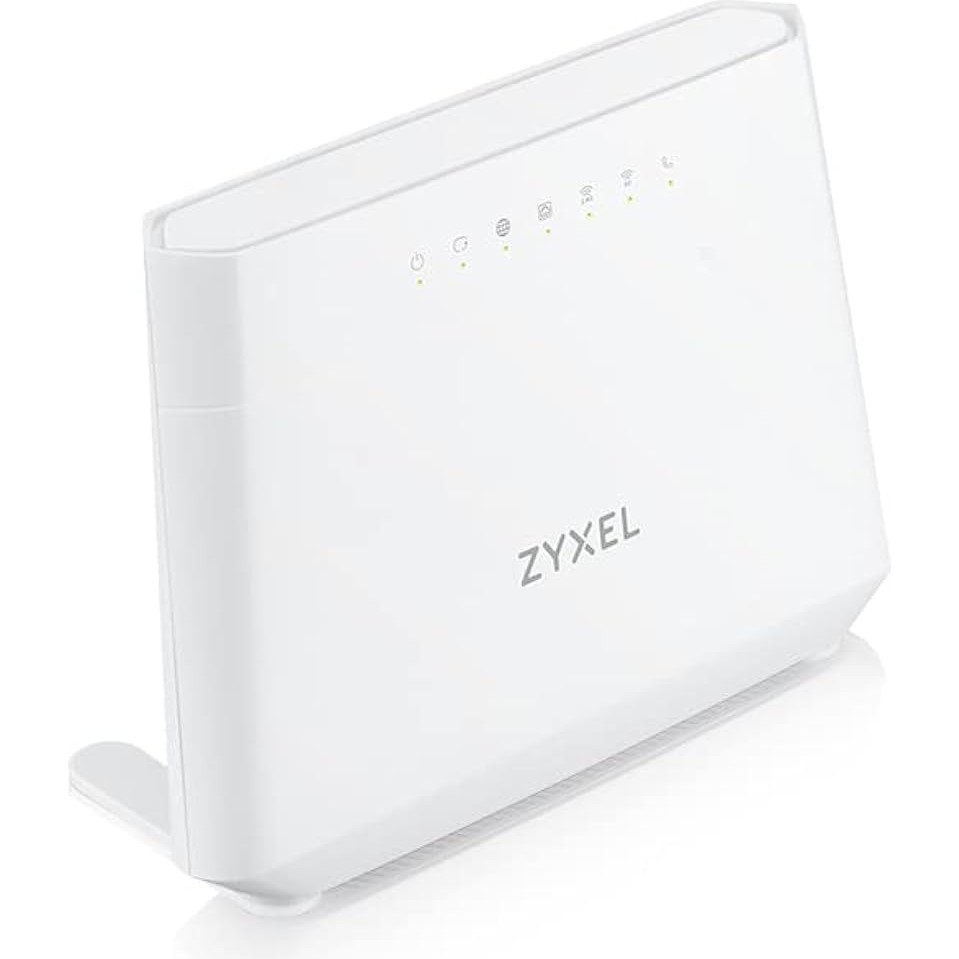 Роутер беспроводной ZYXEL EX3301-T0, AX1800, белый — домашняя сеть с поддержкой Wi-Fi 6. Подборка: Роутеры ZYXEL GS1920
Частые ошибки при настройке роутера Zyxel
Кабель компьютера подключён к WAN. Для входа по кабелю используют LAN. WAN нужен для линии провайдера при рассматриваемом Ethernet-подключении.
Адрес панели введён в поиск. Используйте адресную строку браузера. Если стандартный адрес раньше меняли, найдите шлюз активного соединения вместо подбора случайных IP.
Перепутаны пароли. Пароль Wi-Fi подключает устройство к сети, пароль администратора открывает настройки, а логин и пароль соединения используются для авторизации у провайдера. Учитывайте регистр букв.
Тип соединения выбран по примеру. Сопоставьте его с договором. Динамический и статический IP требуют разного заполнения полей; PPPoE использует отдельные учётные данные.
После смены Wi-Fi не выполнено переподключение. Подключитесь с новым паролем. Затем проверьте и локальный доступ к панели, и доступ в интернет — это разные результаты.
Какие модели Zyxel подходят
Таблица помогает выбрать модель для домашней сети. Порядок настройки Zyxel Keenetic описан выше; характеристики ниже относятся к моделям в каждой строке.
| Модель | Под какую задачу | Подтверждённые особенности |
|---|---|---|
| Zyxel NBG-418NV2 | Домашняя сеть в диапазоне 2,4 ГГц | Четыре LAN-порта; две внешние несъёмные антенны |
| Zyxel NBG6515 | Два диапазона и USB | Wi-Fi 2,4 и 5 ГГц; две внешние несъёмные антенны |
| Zyxel NBG6604 | Проводные и беспроводные устройства дома | Ethernet; четыре LAN-порта; четыре внешние антенны |
| Zyxel NBG6615 | Одновременная работа двух диапазонов | Wi-Fi 2,4 и 5 ГГц; четыре внешние антенны |
| Zyxel ARMOR G5 | Подключение устройств к портам разной скорости | WAN 2,5 Гбит/с; четыре LAN 1 Гбит/с; один LAN 10 Гбит/с |
| Zyxel EX3301-T0 | Домашняя сеть Wi-Fi 6 | Поддержка стандарта 11ax и двух диапазонов |
Частые вопросы
Можно ли настроить роутер со смартфона?
Да, подключитесь к его Wi-Fi и откройте адрес панели в браузере телефона. Веб-интерфейс описанных Zyxel Keenetic адаптируется под мобильный экран, поэтому компьютер для такого входа не обязателен.
Что делать, если забыт только пароль беспроводной сети?
Для сохранения действующих параметров подключите компьютер сетевым кабелем к LAN-порту. Доступ к панели при этом потребует отдельного пароля администратора.
Когда нужен сброс к заводским настройкам?
Его рассматривают при утраченном пароле администратора, когда войти в панель обычным способом нельзя. Сброс удаляет параметры интернета, Wi-Fi и пароли; перед ним нужны данные для повторной настройки, а порядок работы с Reset зависит от модели.
Можно ли сохранить резервную копию настроек?
В описанном интерфейсе есть сохранение конфигурации в файл на компьютер. Такой файл используют для восстановления параметров после сброса вместо повторного заполнения всех полей.
Может ли браузер мешать входу через домашнюю сеть?
Да, внешний прокси может направлять запрос к панели по другому пути. На время локального входа измените настройку прокси браузера либо используйте другой браузер без такого подключения.
скидка 5% на весь
ассортимент Ваш промокод:BLOGСмотреть все роутеры