Чтобы перейти к настройке Zyxel, подключите компьютер или телефон к самому роутеру и откройте его адрес в браузере. После входа проверьте пароль администратора, имя беспроводной сети и режим работы; адрес и данные доступа берите для конкретного устройства.
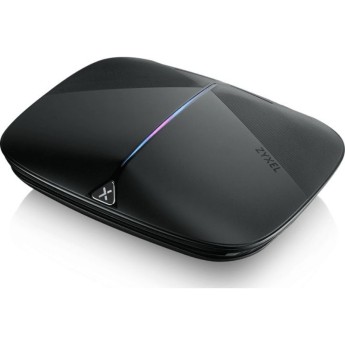
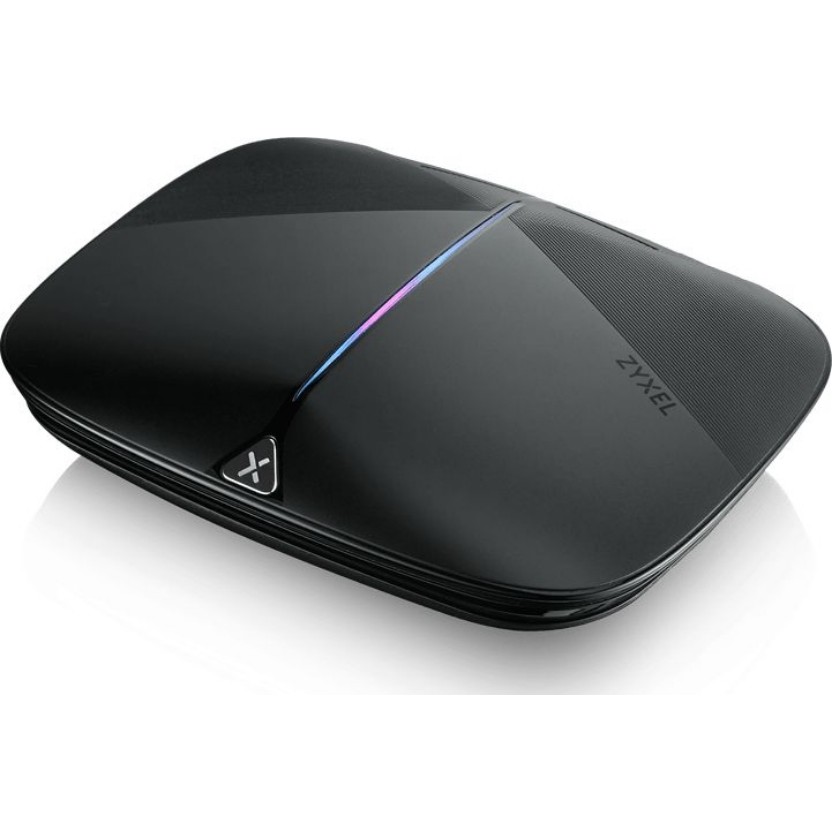 ZYXEL ARMOR G1 — четыре LAN-порта и USB. Подборка: Роутеры ZYXEL с USB
скидка 5% на весь
ассортимент Ваш промокод:BLOGСмотреть все роутеры
Коротко
- Вход в панель начинается с подключения к локальной сети роутера.
- Компьютер подключают кабелем к LAN, телефон — к его Wi-Fi.
- Адрес управления может отличаться от заводского после предыдущей настройки.
- Пароль беспроводной сети и пароль панели управления используются отдельно.
- Перед сбросом нужно сохранить данные для повторного подключения к провайдеру.
Перед началом
Подготовьте компьютер с сетевым кабелем либо телефон с Wi-Fi. Нужны доступ к самому устройству, его наклейке и действующий пароль панели, если роутер уже настраивали.
У вашей модели сверяйте с её инструкцией адрес управления, обозначения разъёмов и порядок первого входа. Одинаковая марка не означает одинаковый интерфейс у всех маршрутизаторов.
Для проводного подключения у Zyxel Armor G1 NBG6818 предусмотрены четыре LAN-порта. В карточке также указаны внутренние антенны и USB.
Параметры интернет-подключения подготовьте отдельно: при повторной настройке могут понадобиться данные договора с провайдером. Если сеть уже работает, сначала попытайтесь войти обычным способом и проверить адрес, прежде чем выполнять сброс.
Не разбирайте роутер для доступа к меню. Вскрытие корпуса, ремонт плат и электромонтаж без штатной вилки выполняет специалист.
Шаг 1. Подключитесь к сети нужного роутера
- Включите питание маршрутизатора и проверьте его индикаторы.
- Для компьютера соедините сетевой кабель с LAN-разъёмом роутера и сетевой картой компьютера.
- Для телефона откройте список Wi-Fi-сетей и выберите сеть своего устройства.
- Введите действующий ключ Wi-Fi; для первоначальной сети данные берут с наклейки, если они там приведены.
- Убедитесь, что подключение выполнено именно к нужному маршрутизатору.
У NBG-418N v2 карточка подтверждает четыре LAN-порта и беспроводной диапазон 2,4 ГГц. Выбор кабеля или Wi-Fi зависит от того, каким устройством удобнее открыть панель.
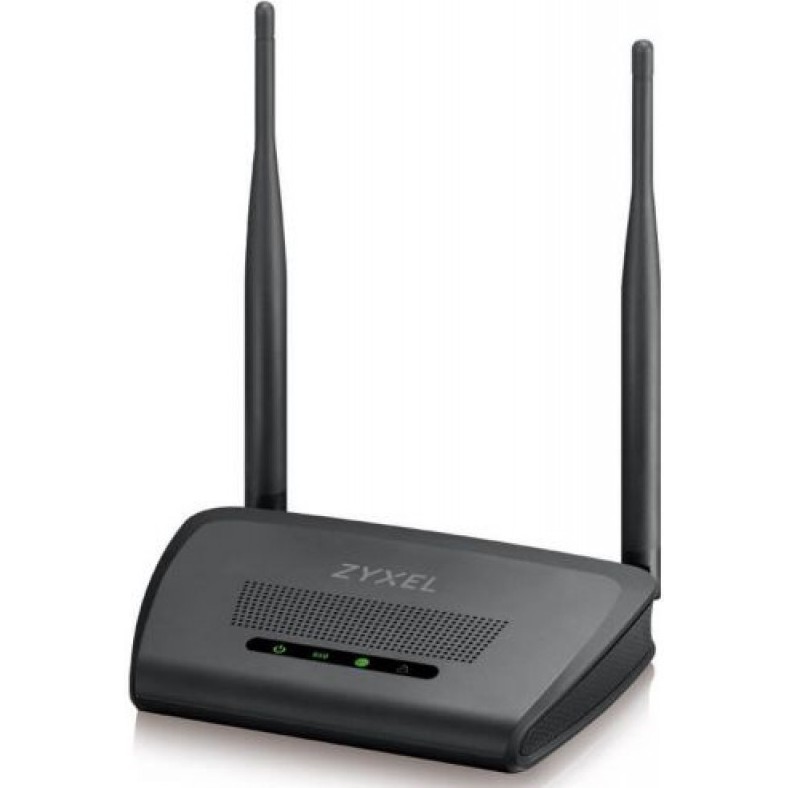 ZYXEL NBG-418NV2 — Wi-Fi 2,4 ГГц. Подборка: Роутеры ZYXEL влагозащищенные
Проверка результата: компьютер показывает активное проводное соединение либо телефон подключён к выбранной сети Wi-Fi. Не путайте LAN для локального компьютера с WAN, который используется для связи с оборудованием провайдера.
Если рядом несколько похожих сетей, сопоставьте имя с наклейкой своего роутера. Подключение к соседней беспроводной сети не откроет нужную панель, даже если адрес в браузере набран без ошибок.
Шаг 2. Найдите действующий адрес управления
- Посмотрите адрес входа на наклейке или в инструкции именно своего маршрутизатора.
- Если адрес меняли, на компьютере откройте командную строку и выполните `ipconfig`.
- Найдите «Основной шлюз» у активного подключения к нужному роутеру.
- Введите найденный адрес в адресную строку браузера.
Другой способ в Windows — открыть сведения об активном сетевом подключении и найти шлюз в списке параметров. Не выбирайте данные другого адаптера, если на компьютере несколько соединений.
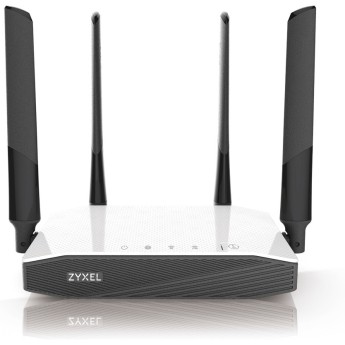
У NBG6615 карточка указывает одновременную работу Wi-Fi в диапазонах 2,4 и 5 ГГц и четыре внешние антенны. Независимо от выбранного диапазона сначала нужно подключиться к сети устройства.
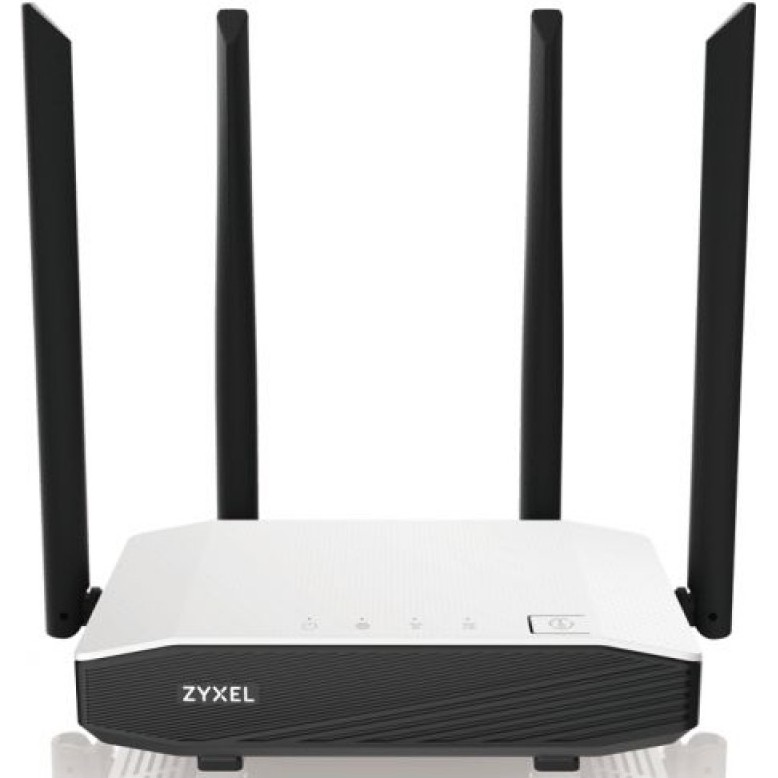 ZYXEL NBG6615 — два диапазона Wi-Fi. Подборка: Роутеры ZYXEL с 4 несъемными антеннами
Проверка результата: браузер показывает страницу авторизации роутера или его мастер первого запуска. Если вместо панели появилась ошибка, вернитесь к активному подключению и сравнению адреса с данными устройства.
На телефоне параметры шлюза ищут в сведениях текущего Wi-Fi-подключения. Названия экранов различаются, поэтому ориентиром служит поле шлюза у подключённой сети, а не случайный адрес из чужого примера.
Шаг 3. Выполните вход и сохраните пароль администратора
- На открывшейся странице введите действующие данные доступа к панели.
- При первом запуске, если мастер предлагает создать пароль, задайте его и подтвердите ввод.
- Выполните повторную авторизацию, если её запросил интерфейс.
- Сохраните новый пароль для последующих изменений настроек.
Если маршрутизатор уже использовался, заводская комбинация могла быть заменена. Не перебирайте пароли от других моделей: для входа нужен пароль именно этой панели.
NBG6604 оснащён четырьмя внешними несъёмными антеннами и предназначен для создания беспроводной сети в помещении.
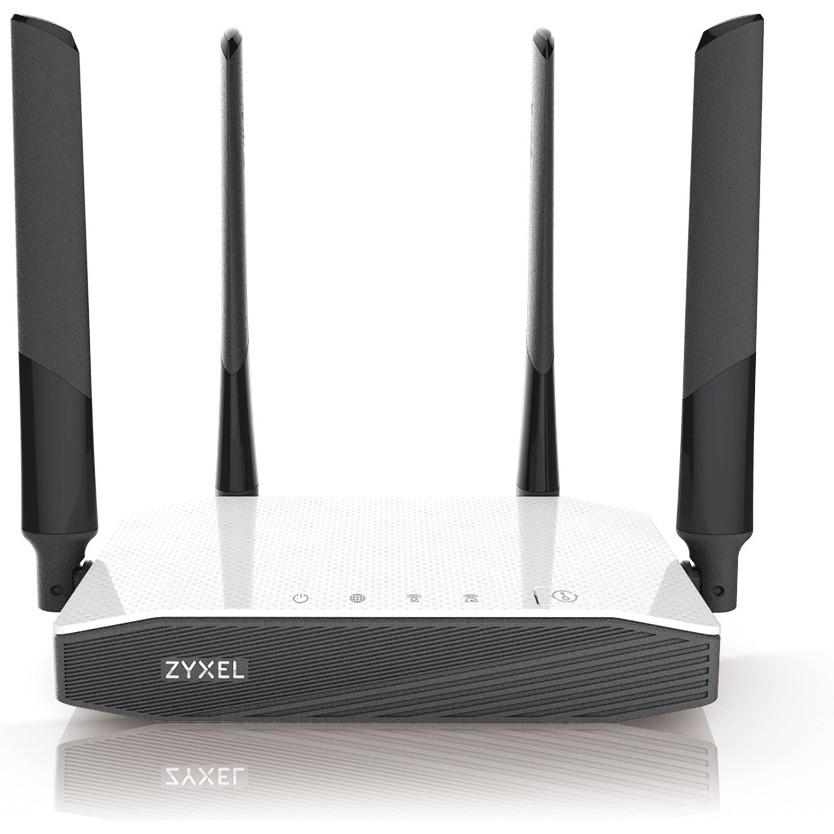 ZYXEL NBG6604 — четыре внешние антенны. Подборка: Роутеры ZYXEL с 4 несъемными антеннами
Проверка результата: открылась панель управления и доступны параметры устройства. После смены пароля используйте новые данные при следующем входе, сохранив также действующий адрес роутера.
Не рассчитывайте, что пароль с заводской наклейки продолжит работать после ручного изменения. Доступ к панели и настройки действующего подключения проверяйте до любых действий, которые удаляют конфигурацию.
скидка 5% на весь
ассортимент Ваш промокод:BLOGСмотреть все роутеры
Шаг 4. Проверьте базовые параметры после входа
- Найдите параметры беспроводной сети и проверьте её имя и пароль.
- Просмотрите список подключённых устройств, если он доступен в интерфейсе.
- Проверьте выбранный режим работы маршрутизатора.
- Если меняли пароль администратора, запишите новые данные для следующего входа.
Если среди клиентов есть незнакомые устройства, смените пароль беспроводной сети. При этом не подменяйте пароль панели ключом Wi-Fi: изменяйте тот параметр, который относится к нужному виду доступа.
У VMG1312-T20B карточка подтверждает функцию точки доступа, четыре LAN-порта и диапазон 2,4 ГГц. Перед изменениями проверьте режим работы устройства.
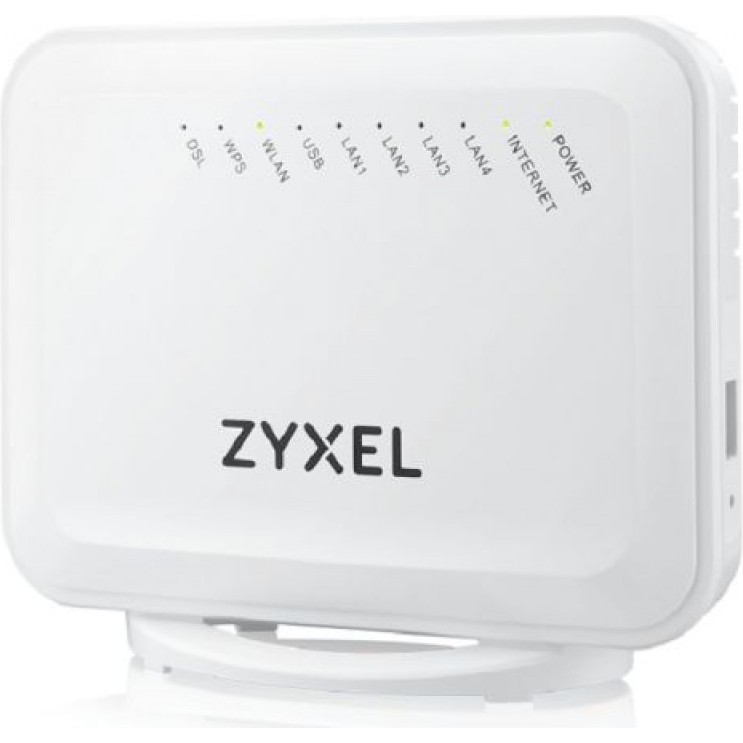 ZYXEL VMG1312-T20B — функция точки доступа. Подборка: Роутеры ZYXEL до 433 Мбит/с
Проверка результата: режим и параметры сети соответствуют назначению устройства, а данные входа сохранены. Этот этап проверяет доступ к управлению; настройки линии связи, модема или подключения провайдера требуют порядка для конкретного оборудования.
Запишите текущий адрес вместе с паролем администратора. При следующем входе это поможет использовать рабочие данные, даже если заводской адрес ранее меняли вручную.
Частые ошибки при настройке Zyxel
Компьютер подключён не к тому разъёму. Для локального входа кабель соединяют с LAN. Подключение компьютера проверяйте отдельно от кабеля провайдера.
Телефон отправляет запрос через мобильную сеть. Отключите мобильные данные на время проверки и повторите попытку через Wi-Fi роутера. Сначала убедитесь, что выбрана его сеть.
Открывается адрес из старой инструкции. Проверьте сведения активного соединения и действующий шлюз. Адрес управления мог быть изменён при предыдущей настройке.
Соединению мешают настройки браузера. Попробуйте другой браузер или приватное окно. Если используются VPN либо прокси, отключите их на время локальной проверки.
Компьютер использует несовместимые ручные сетевые параметры. В свойствах сетевого подключения проверьте автоматическое получение адреса. Не переносите чужой статический адрес, маску и шлюз из примера без связи с вашей сетью.
Если панель всё ещё не открывается, повторно проверьте питание, сетевой кабель и выбранное подключение. Перезапуск устройства и повторная проверка соединения предшествуют решению о сбросе конфигурации.
Какие модели Zyxel подходят
В таблице собраны домашние маршрутизаторы с характеристиками из карточек.
| Модель | Назначение | Подтверждённое оснащение |
|---|---|---|
| Armor G1 NBG6818 | Домашняя сеть | 4 LAN-порта; внутренние антенны; USB |
| NBG-418N v2 | Домашняя сеть | 4 LAN-порта; 2 внешние антенны; Wi-Fi 2,4 ГГц |
| NBG6515 | Домашняя сеть | USB; 2 внешние несъёмные антенны |
| NBG6604 | Беспроводная сеть в помещении | 4 внешние несъёмные антенны |
| NBG6615 | Домашняя сеть | 4 внешние антенны; Wi-Fi 2,4 и 5 ГГц |
| VMG1312-T20B | Домашняя сеть | 4 LAN-порта; функция точки доступа; Wi-Fi 2,4 ГГц |
Если при выборе нужен USB, он указан у NBG6515.
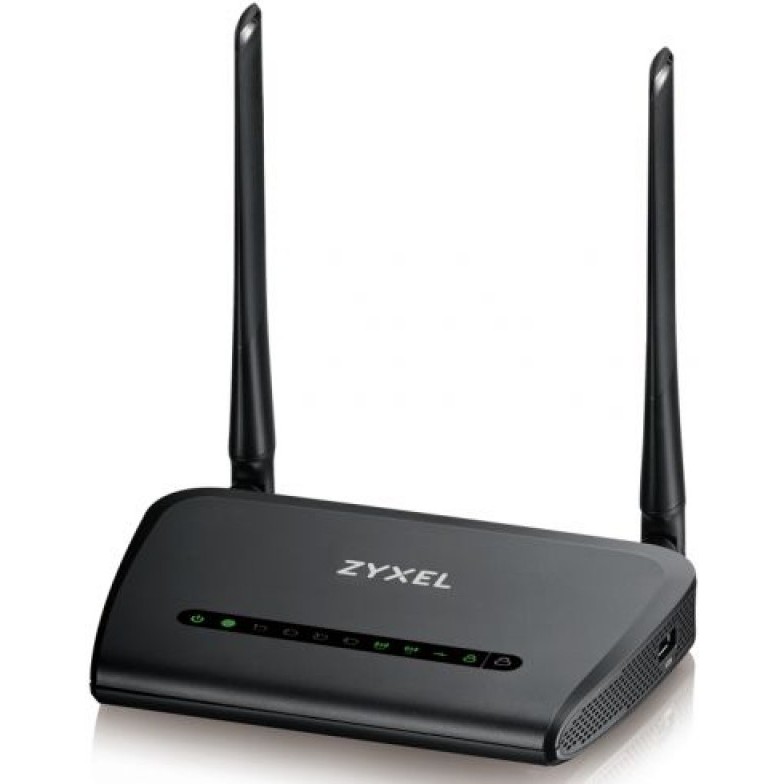 ZYXEL NBG6515 — USB и внешние антенны. Подборка: Роутеры ZYXEL с 2 несъемными антеннами
Частые вопросы
Нужен ли интернет, чтобы открыть настройки роутера?
Для локальной панели достаточно подключения к самому маршрутизатору. Сообщение об отсутствии интернета не мешает входу, если локальная связь установлена правильно.
Чем пароль Wi-Fi отличается от пароля администратора?
Первый нужен для подключения устройства к беспроводной сети. Второй открывает управление настройками роутера, поэтому это отдельные данные доступа.
Можно ли войти без ключа Wi-Fi и сохранить настройки?
Можно использовать компьютер с сетевым кабелем, подключённым к LAN. Такой способ меняет вид подключения, но для самой панели по-прежнему нужен её пароль.
Где искать адрес, если устройство работает точкой доступа?
В таком режиме адрес управления может назначить основной маршрутизатор. Найдите устройство в списке клиентов главного роутера и используйте назначенный адрес, а не адрес шлюза вслепую.
Что произойдёт при сбросе к заводским настройкам?
Сброс возвращает роутер к заводским параметрам. Подключение к провайдеру, имя и пароль Wi-Fi после этого настраивают заново. Заранее подготовьте данные договора с провайдером, а порядок действий с кнопкой сверьте с инструкцией своего устройства.
скидка 5% на весь
ассортимент Ваш промокод:BLOGСмотреть все роутеры